Поиск
Показаны результаты для тегов 'msi afterburner'.
Найдено: 1 результат
-
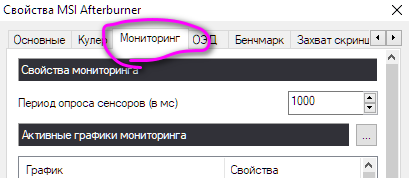
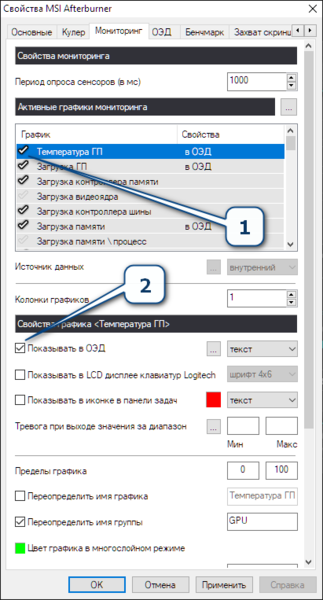
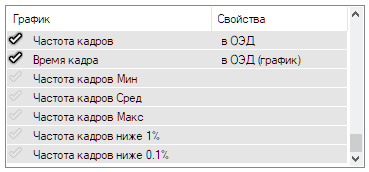
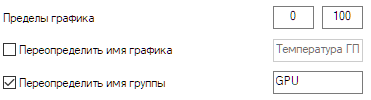
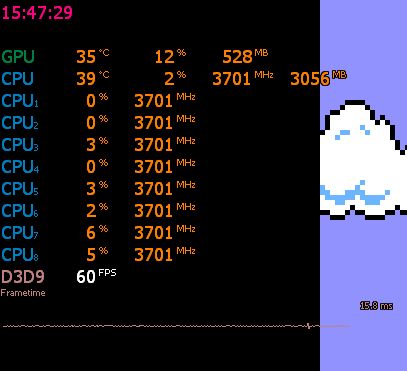
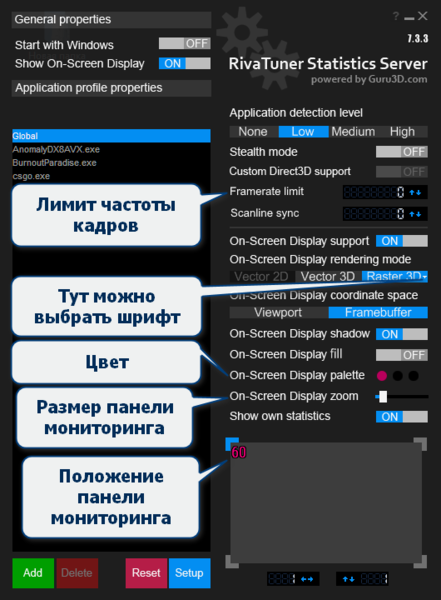
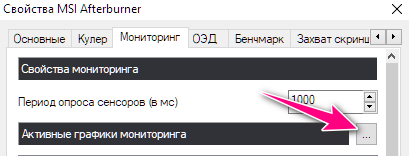
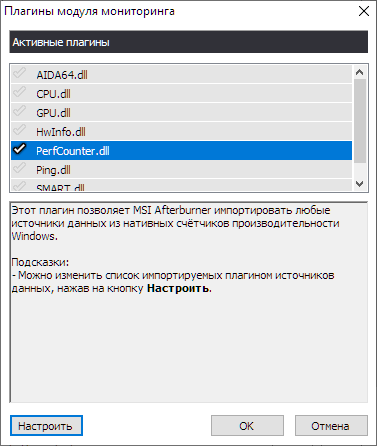
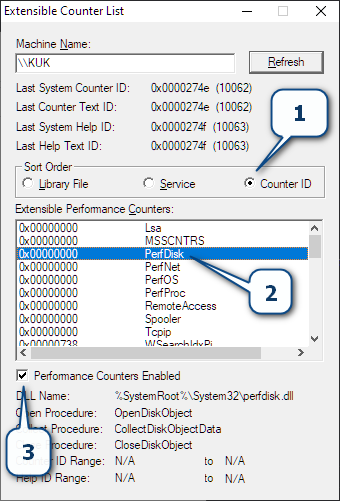
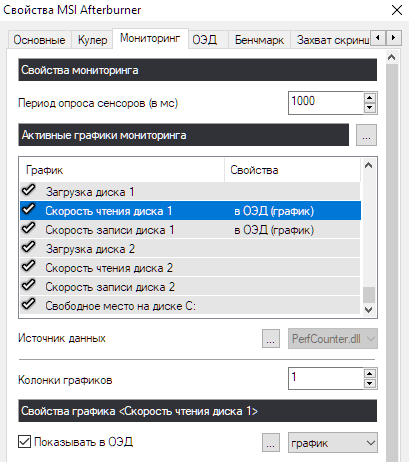
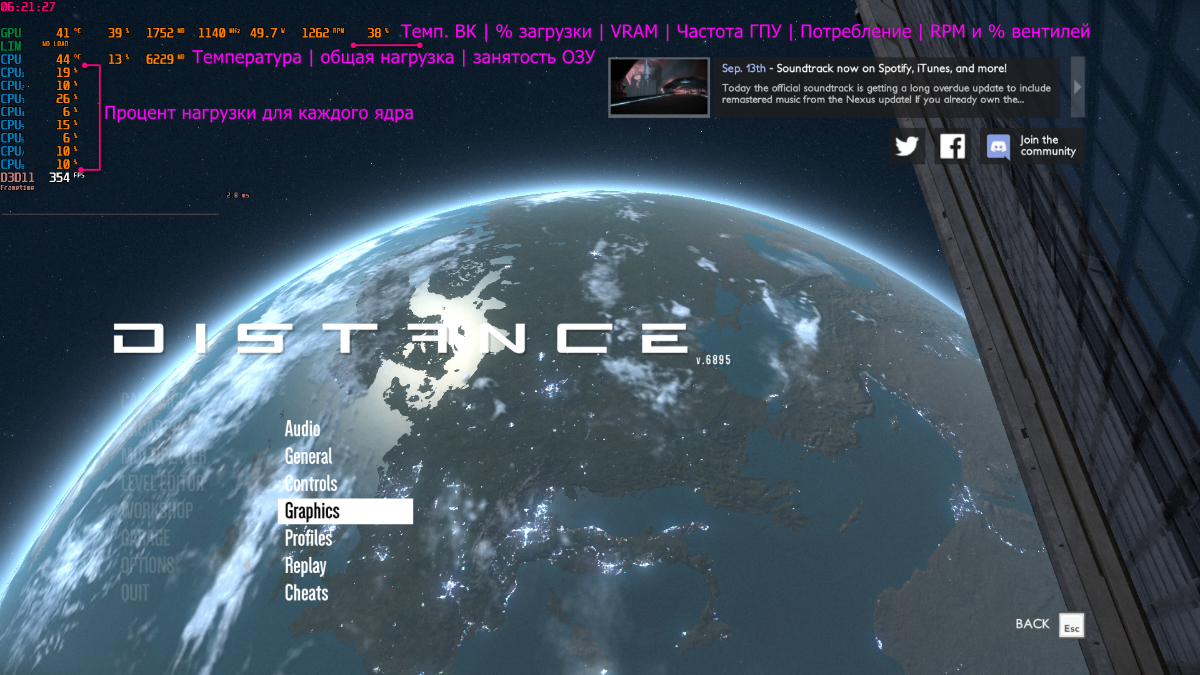
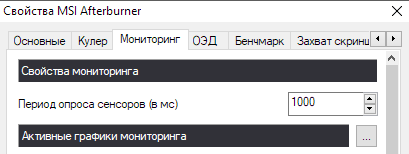
Скачиваете утилиту с официального сайта (зеркало) Устанавливаете, запускаете и сразу же переходите в настройки. Далее, во вкладку «мониторинг» В данной вкладке нужно выбрать интересующие нас датчики и активировать их показ в 3D приложениях. Кликаете на интересующий пункт, если слева от его названия не стоит чёрная галочка (1), то поставьте и активируйте галочку напротив «показывать в ОЭД» (2). Включайте мониторинг только с тех датчиков, которые вам нужны. В этом окне можно настраивать вид датчика на оверлее. Колонки можно менять местами, просто потянув за неё с зажатой ЛКМ . Для удобства рекомендую опустить частоту кадров и время кадра в самый низ. Настройки предложены для каждого отдельного датчика и активируются индивидуально. Чтобы объединить датчики в одну строчку в мониторинге, нажмите "переопределить имя группы" и задайте всем датчикам одно имя на группу. Для компактности мониторинга рекомендую объединять между собой, в одну строчку логически связанные между собой датчики. Пример ЦП: Температура; степень его загрузки в процентах, средняя частота ядер и количество занятой оперативной памяти. Пример ГП: Температура; общая нагрузка в процентах и количество занятой видеопамяти. Во вкладке ОЭД активируете запуск/отключение мониторинга по горячей клавише, либо по сочетанию клавиш. Так же, очень удобным пунктом считаю "показывать системное время". Если хотите, чтобы FPS или фреймтайм был в виде графика (как на скриншоте выше), для отслеживания микростаттеров/фризов и т.п., во вкладке "мониторинг", в соответствующем пункте, напротив "Показывать в ОЭД" выберите "график" Размер, цвет, шрифт и тип мониторинга можете выбрать в RTSS — утилите, которая ставится вместе с MSI Afterburner и запускается одновременно с запуском вышеназванной. Рекомендуемые настройки на скриншоте. Если требуется вывести мониторинг активности накопителя, то во вкладке "мониторинг" нажмите на три точки, справа от графы "Активные графики мониторинга" В открывшемся окне активируйте пункт "PerfCounter", выделите его активным и нажмите "настроить". Если визуальная активность в виде скачущих цифр в пунктах есть, то просто нажмите ОК и ещё раз ОК. Если в появившимся окне не происходит никакой активности и везде написано N/A, то включите счётчики производительности через утилиту exctrlst. exctrlst.7z В списке графиков, в самом низу появятся пункты относящиеся к накопителю. Чтобы было легче сопоставлять нагрузку дисков с фризами, нагрузку лучше всего отображать в виде графика (но многим не нравится такой вариант из-за разной частоты опроса). Для себя я настроил таким образом Готово! Для поиска дефектов (определения причины фризов и т.п.) можете понизить период опроса датчиков с 1000 мс до 500 либо 300-200 мс. Если вас попросили на форуме скинуть видео с мониторингом, выведите в ОЭД абсолютно все значения, как показано на этом видео: Нажать на первый пункт, прокрутить до низа и с зажатым shift нажать на последний. Затем тыкнуть на галочку слева от последнего пункта и поставить галочку "показывать в ОЭД", но не забудьте отдельно для времени кадра и FPS выставить "график".

- 4 ответа
-
- 7
-

-
- msi afterburner
- оверлей
- (и ещё 1 )